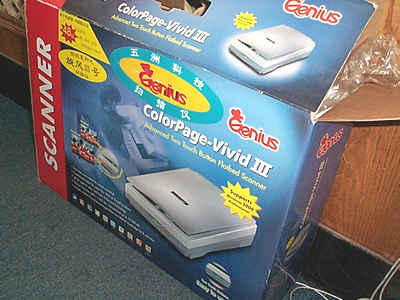
 包装图
随着家庭电脑用户的增加及应用水平的上升,家用级扫描仪已成了目前
外设产品的热点。从性价比和应用需求来看600×1200dpi 产品应是当前
的最佳选择档次,但在性能特点上,目前流行的所谓直接扫描输出、自
动发送Email也是比较让人感兴趣的功能,对一太好的扫描仪而言,更能
起到一个锦上添花的作用。今天我们测试的Genius Colorpage-Vivid旋风三
号扫描仪,就是这么一款性能及功能特点都齐全的产品。 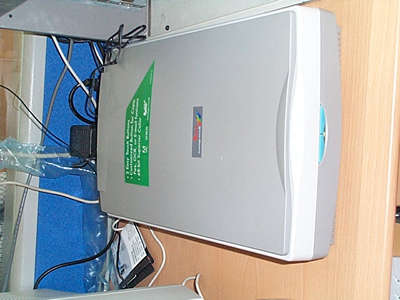 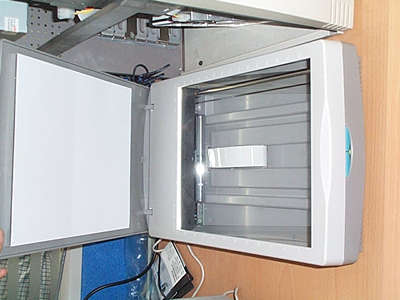 两张外观全图
Genius是台湾比较知名的厂商,其产品中鼠标及游戏手柄、摇杆系列非常
出名,是许多发烧级玩家的最爱,另外在扫描仪、光驱上也有比较齐全
的产品线,但以前主要是替其他厂商代工为主,推出自有品牌,还是最
近一两年的事。在Genius品牌的扫描仪系列产品中, Genius 旋风三号
[ColorPage-Vivid III]是一款中档彩色扫描仪,拥有48位真彩色、光学分辨率
600 x 1,200 dpi, 最高可达19,200 dpi的扫描性能。
采用了CET(ColorEnhancedTechnology) 技术使扫描效果更清晰、完美. 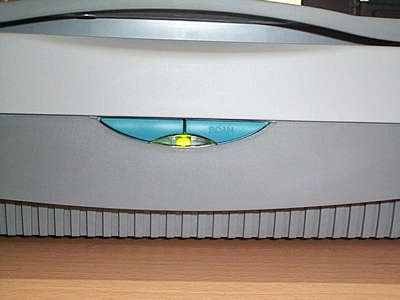 在其高贵典雅的漂亮外壳上设有两个快捷按键,一个用于扫描,另一个
则用于copy, fax, OCR, or email的自定义设定,其操作简单易用,无需记住
繁琐的扫描过程,可直接通过两个快捷按键完成如扫描、传真、复印、
OCR识别、发送E-mail等系列指定任务,方便快捷,简易操作,另外,在
联机方式上,Genius Colorpage-Vivid扫描仪采用了USB接口,可以更多的
节省系统资源和增加扫描速度。
附赠的软件包很丰富,Adobe's PhotoDeluxe 图像处理软件帮助您处理扫描
后的图像并进行编辑,清华文通OCR识别软件和XEROX's TextBridge OCR
帮助您对扫描后的中外文字及表格进行高效率的识别,值得提起的是,
清华文通OCR识别软件是目前国内OCR识别软件领域的领路先锋,其中文
汉字识别率及表格识别率达到99%以上,曾屡获各大媒体好评。以下是我们
的测试过程。 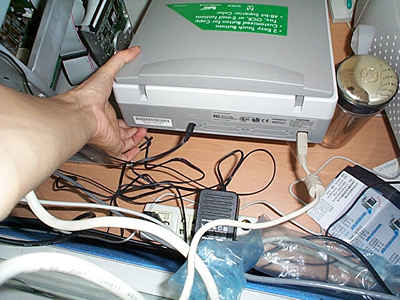 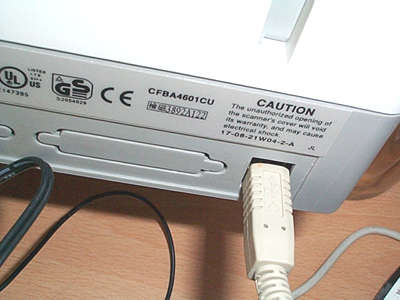 后部图,可以看到只有1个USB接口。
安装过程:Genius Colorpage-Vivid扫描仪联结完成后(USB),系统提升
找到新硬件,放入驱动程序盘片,自动安装界面启动(图001)。 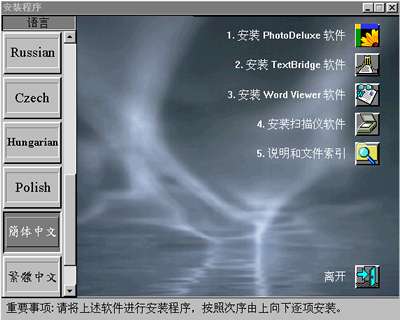 图001
在多语言安装向导中选择简体中文,安装扫描仪软件。系统提升重新启
动。重新启动WIN98并提升建立新的驱动程序库和完成安装。安装完成后
,在启动栏中生成扫描仪状态监视图标,通过激活这个图标我们可以在
扫描仪管理员设定中定义扫描仪快捷键的状态及功能(图009)。 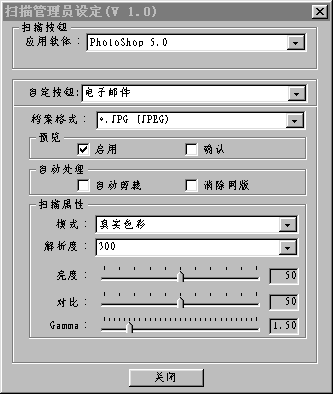 图009
测试环境:
CPU:赛扬466MHz
主板:精英810主板
硬盘:钻石20G(5400转)
内存:128M PC133 SDRAM
显示器:三星755DF
光驱:Acer 8432CDRW
软驱:SONY 1.44M
Windows98 2222A中文版
测试的第一个步骤很简单,就是利用肉眼来观测扫描仪不同光学分辨率
下的扫描效果,在第一项测试中我们将扫描分辨率设在300Dpi上,扫描一
张色彩工业标准照片IT8,这张照片通常被用来做为色彩的测量标准,我
们可以通过扫描IT8来做最基本的色彩扫描的测量,并由此看出这款扫描
器的品质如何。  扫描仪标签
在这项测试中,我们可以看见色彩的精准度,籍由IT8表的底部的四色块--
靛青(C)、洋红(M)、黄(Y)和黑(K)、也可以看见红(R)、绿
(G)、蓝(B)三色的色值,我们可以利用Photo shop内的色阶分布来图
来看看这四块的CMYK值和红绿蓝三色的RGB值与正确的色值相差多少。
在最佳情况下的CMYK四色值以色阶的形式来表示的话;(色阶从0到255
个色阶,越接近纯色数值越小),所以以靛青(C)来说,,它的CMYK
值应该是0,而M、Y和K应该是255,其余三色以此类推。在R(红)、G
(绿)、B(蓝)三色一样是用色阶来表示数值,但刚好与CMYK色值相
反,越接近纯色则数值越大。以红色(R)为例,它的标准三色值为255
、0、0,其它两色以此类推。但实际上目前并没有可达标准的扫描器,
所以只有越接近的越好。
可以来看看Genius Colorpage-Vivid在这方面的表现(图008) 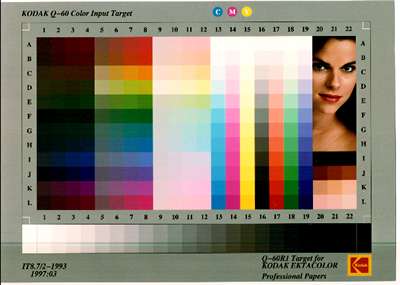 图008
在层次上IT8底部的灰色阶条可以看得出十分清楚,在最容易出现差错的
19到22格之间,Genius Colorpage-Vivid扫描图的色阶似乎有点混淆,无法
分辨出界限(图007) 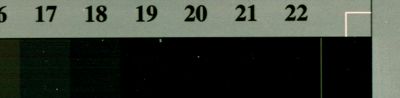 图007
但在图像中人物的肤色表现很好,细微之处连脸上的皱纹都可以较清晰
的分辨出来(图005、006)。 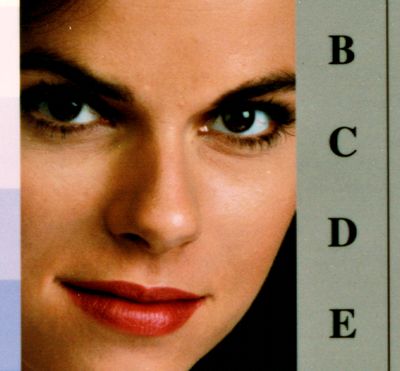  图005\006
随后,我们又以600dpi和1200dpi扫描了IT8图片,扫描时间如下:
黑白 灰阶 真彩
300dpi 18秒 26秒 45秒
600dpi 55秒 62秒 1分45秒
1200dpi 2分20秒 3分8秒 7分45秒
第二项测试是测试色差和均匀度,在这项测试中我们用一张A4大小的色
纸,这张色纸是用单一颜色但不是用纯色的色纸。将色纸扫描后,我们
在扫描后的图像上取五点不同位置的RGB色值,色值是用Photo shop的颜
色探测棒取得的,因为扫描时在四角和中心的光线折射角度是不同的,
所以颜色上会有色差的情况发生,虽用肉眼看不出来,但通过Photo shop
的颜色探测棒得到的数值我们就可以知道这台扫描器在处理色差上的能
力如何了。(见下图A01、A02、A03、A04、A05) 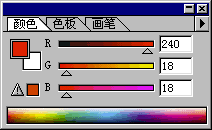 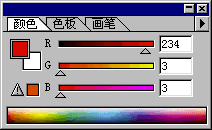 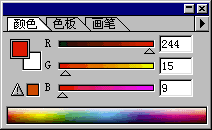
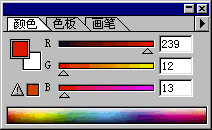 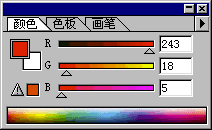 从扫描结果来看,Genius Colorpage-Vivid扫描仪的成绩还可以,各点之间
的RGB值差别很近,不过还是存在一定的偏差,但从业余使用的角度来说
,还是可以接受的。
在接下来的测试中,我们测试扫描仪的另一项扫描性能,用一张照片的
背部水印为题材,测试扫描仪的光照灵敏度。扫描模式设定为1200dpi 36
位真彩,扫描结果令人满意(图010)。 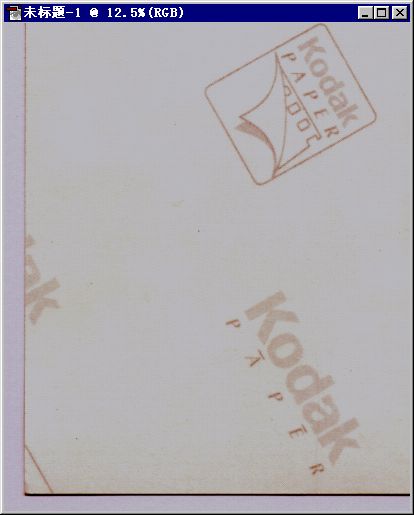 图010
对于Genius Colorpage-Vivid扫描仪所赠送的清华文通OCR识别软件我们也
进行了试用测试,应用过程中发觉软件对中文的识别能力还是很强的,
与Genius Colorpage-Vivid扫描仪配合得相当不错。(图003,扫描文字影
像、图002,清华文通OCR软件识别)。  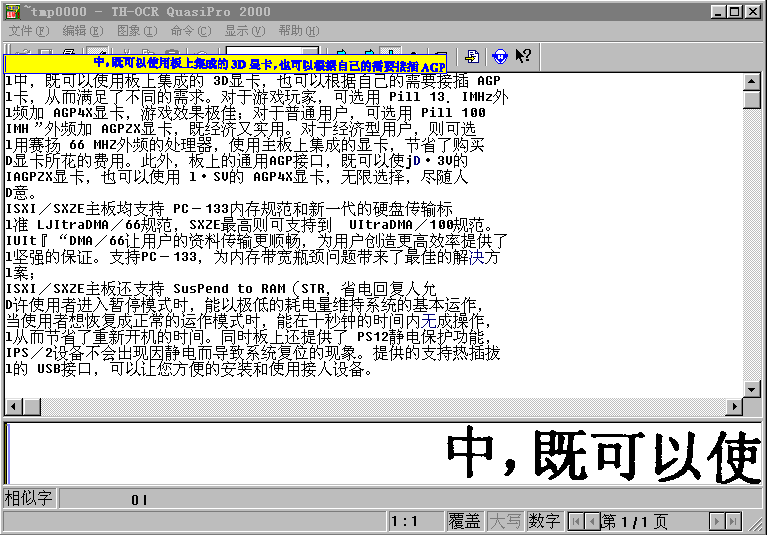 图003、002
最后是快捷键的使用测试,感觉使用过程大大简化,带来一定方便。
评价:扫描性能优良,使用方便,但也存在一定问题,主要在于一:系
统资源占有率过高,扫描过程中多任务操作吃力,系统性能大幅度下降
,没有很好的体现USB接口的优势;二:预扫及扫描等待时间太长,效率
低。
这款扫描仪的市售价格在千元以下,性价比良好,适合于业余及家庭用
户使用。
(ken) 2000.09.17
|



 UNIKA速龙6000 GeForce2 MX-DH 3D加速卡
AGP 4x界面。不过仔细一看这块卡上还多了一个名为F0010NAA的小芯片
,就是靠这个芯片来控制第二个VGA接口的。
 下面就开始实作TwinView功能了,不过这里先要给大家讲一下TwinView到
底是什么。从TwinView 在字面上大家应已知道它大概的意思,Twin View
即是将信号在同一時间显示在两個不同的显示器上。TwinView的功能其实
早在Matrox的G400 Dual Head(双头)功能中出现过,只是名字不同而以。所
以也不需要作太详细的剖释。TwinView可以以多种配搭型式进行工作,大
致包括以下九种。
1. 两台 Digital Flat Panel (DPF) LCD显示器
2. 两台 CRT显示器(需第二枚RAMDAC)
3. 两台 Analog LCD显示器
4. 一台 DPF LCD显示器及一台Analog LCD显示器
5. 一台 DPF LCD Monitor 及一台 RGB 显示器
6. 一台 DPF LCD显示器及一台电视
7. 一台 RGB 显示器及一台电视
8. 一台 RGB 显示器及一台Analog LCD显示器
9. 一台Analog LCD Monitor及一台电视
在实际应用中能用到那种搭配,还是要看显卡的接口而定。不过在国内
大多数人都还是用的VGA显示器,许多专业图形设计人员也不例外。看来
这款UNIKA速龙6000 GeForce2 MX-DH 3D加速卡配备两个VGA接口的设计还
蛮实用的。这使我们不必为了应用TwinView功能,再花更多的Money去买
那些价格不斐的DPF/或数字显示器。这次我用了两台CRT显示器,Acer
77e及我的至爱LG未来窗795FT plus。在Windwos 98 SE上装好雷管3代
(nv6.18)的显卡驱动程序后,我在显示器属性的高级选项里找到了
TwinView功能的设置。
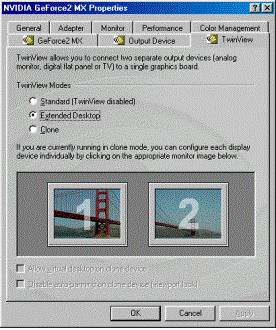 此时TwinView为标准模式Standard[TwinView disabled],将其设置为扩展桌
面Extended Desktop模式后Windows会提示要求重新启动。重启后Windwos
自动识别了接在第二个VGA接口上的LG 未来窗795FT plus显示器。再打开
显示器属性时看到了以下的画面。
 第二个显示器有信号了,不过现在还只看到一片绿,不过这时的第二个
显示器
�
姆直媛饰�640x480,然后将其设置成1024x768(最高可到1600x900,但必
须显示器支持才行)。值得一提的是当在显示器1或2上双击两下之后就会
弹出一个高级设置对话框,跟用单显示器时的高级设置完全一样。为了
达到最好的效果,我将第一个显示器的刷新频率设置为85Hz(Acer 77e在
1024x768的分辨率下也只能到这份上了),第二个显示器的刷新频率设置
为100Hz(这就是爱的所在)。
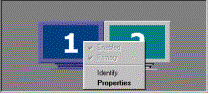
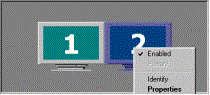 Windows 98下可对两个显示器单独进行属性设置

 Windows 2000下也可对两个显示器单独进行属性设置
看了上面四幅图后大家可能都意识到了,有这样的调整功能就相当于插
了两个显卡来分别独立支持两个显示器一样。
将鼠标向屏幕右边移动,移到第一个显示器的右边界时鼠标不见了。原
来它已到了第二个显示器上。我打开PowerDVD(很棒的DVD及VCD播放软件
)后拖到第二个显示器上播放,然后在第一个显示器上打开3Dmark
2000Pro(一种D3D性能测试软件,这里不是为了测试D3D性能,不过这种
要求苛刻的测试软件都能通过,那还有什么D3D游戏不能玩呢),全屏
Demo,这样就看到了以下的场景。
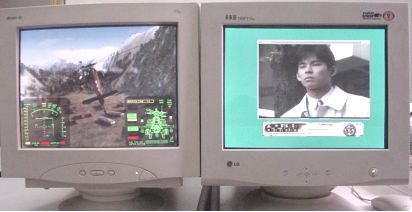 这就意味着我们可以一边玩超酷游戏一边看VCD
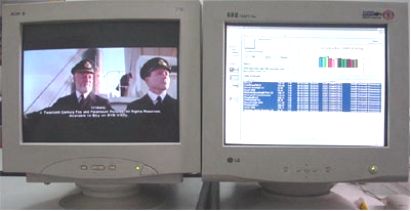 还可以一边看DVD一边工作
简直太酷了。对于长时间坐在电脑面前的你我来说可以一边工作一边娱
乐,呵呵!这才叫劳逸结合嘛!对于做图形处理的朋友来讲,如果用两
台同样的显示器来做图形的对照调效等工作也是相当不作的。不过更爽
的还在后面。
现在将TwinView改为Clone克隆模式,再次重启Windows后两台显示器的画
面同步了。于是我又试了一下Clone模式中的一些应用(见下三图)。
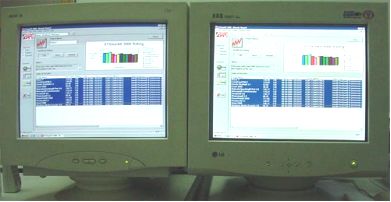 在Clone模式下运行应用程序
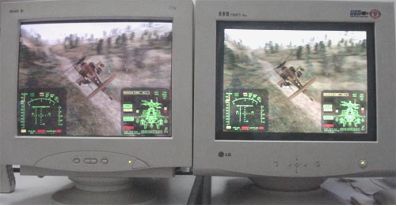 在Clone模式下运行3D游戏
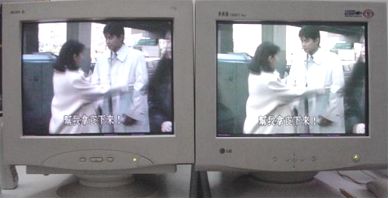 在Clone模式下播放VCD
Windows 98的Clone模式就介绍到这里。接下来我们一起看看TwinView各
种模式时的全屏视频缩放控制功能,在显示器属性/高级设置
/GeForce2MX/Additional Properties…/Other Options里有一个叫Open Full
ScreenVideo Control Center的长按钮,按下后就可以看到下面这个设置对
话框。
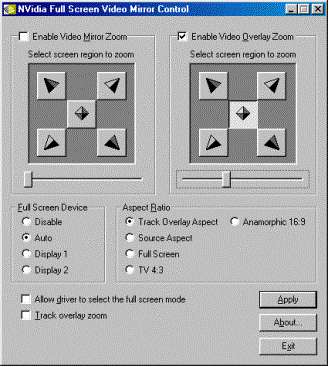 这些设置是用来调整播放视频图象时模式的。我们现在用它来调整
TwinView桌面扩展模式时的视频播放模式。如上图,在使用桌面扩展模式
时选择EnableVideo Overlay Zoom,然后就可对全屏设备以及屏幕高宽比
进行设置了。在全屏设备设置中有关闭、自动选择、显示器1、显示器2
,共四项选择。在屏幕高宽比设置中有跟踪覆盖屏幕高宽模式、原始高
宽模式、全屏模式、TV4:3模式、16:9模式,共五项选择。那Enable Video
Mirror Zoom选项大家从字面上也可以看出是用来控制镜像模式时的缩放
功能的,其操作方法及选项与桌面扩展模式时相同,嗯,在这个全屏视
频镜像控制模块里还有一些很有趣的功能,就留待大家自己去琢磨吧。
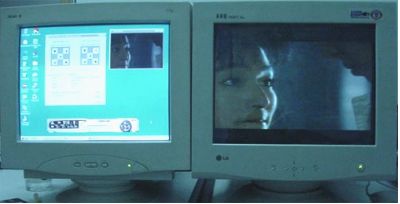
(下图为TwinView扩展桌面模式下全屏设备选择自动,屏幕高宽比选择16:9
模式的实景)
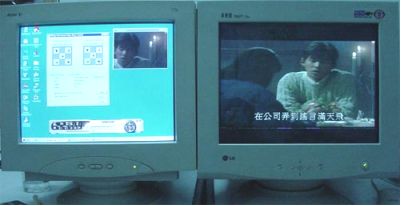
 (上图为TwinView Clone模式下全屏设备选择自动,屏幕高宽比选择16:9模
式的实景)
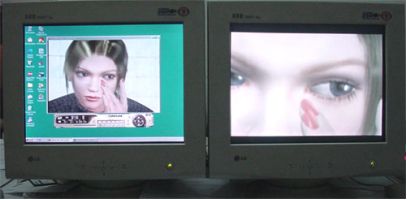 看看这双迷人的眼,这就是zoom(缩放)功能的杰作!
看了以上两图可能大家会认为上面两幅图不是一样的吗?呵呵,这就是
UNIKA速龙6000 GeForce2 MX-DH 3D加速卡做得优秀的地方,在
TwinViewClone模式下同样能实现一边播放VCD或DVD,一边工作的功能。
好,Windows 98下TwinView功能的就说到这里。
下面我们再来看看TwinView功能在Windows 2000 Professional下的表现。
在Windows 2000下TwinView Clone模式与Windwos 98中的无异,但在扩展
桌面的应用方面就大不一样了。
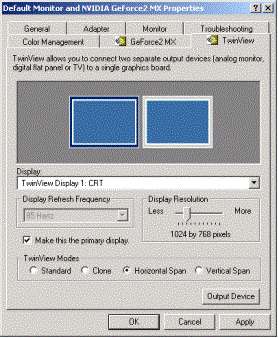
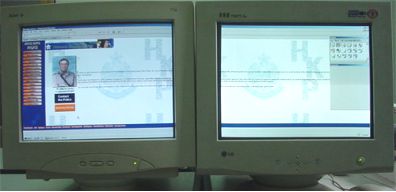 水平跨越模式设置和水平跨越模式实景
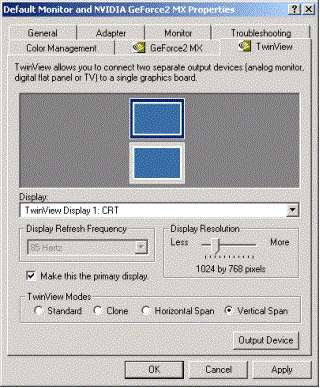
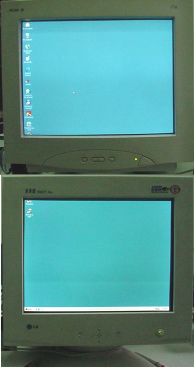 垂直跨越模式设置和垂直越模式实景
由于时间关系,Windows 2000下的TwinView功能就介绍到这里,还要提一
句的是在Windows 2000下同样可以使用全屏视频镜像控制。
UNIKA速龙6000 GeForce2 MX/DH 3D加速卡的TwinView功能已介绍得差不多
了,不知这次大家是否满意了呢?呵呵,试想一下,如果拥有了一块这
样的显卡,那在电脑面前的日子就不会再象以前那样枯燥乏味了。而对
于做专业图形设计工作的朋友们来说,它将能让你的工作效率提高一到
两倍。相信看过了以上介绍的朋友已对UNIKA速龙6000 GeForce2 MX/DH
3D加速卡的TwinView功能有了一定了解,我觉得在1250元左右的显卡中这
款UNIKA速龙6000 GeForce2 MX/DH应算是很完美的啦。今天我又拿到了一
块带TV接口的速龙6000初试了一下,发现它解决了一个以前每种双头显
卡都存在的问题,下次我将为大家做详细地介绍。
(王希)